Outlook - Como criar regras de e-mail
Assista o vídeo disponível no Suporte da Microsoft para uma explicação mais rápida. Clique neste link.
Caso opte por seguir neste artigo, siga os passos a seguir.
Direcionar mensagens de um remetente específico ou palavras no remetente específico.
- Com o Outlook aberto, no canto esquerdo clique em
 ;
; - Clique no botão "Gerenciar Regras e Alertas"
 ;
; - Com a caixa Regras e Alertas clique em
 ;
; - Selecione "Mover as mensagens de alguém para uma pasta" e clique em "Avançar";
- Selecione "com palavras específicas no endereço do remetente";
- Logo após selecionar as caixas, clique na opção "palavras específicas" para especificar o endereço do remetente. Nesta caixa você pode definir um remetente específico por exemplo, <[email protected]> ou um domínio específico <@gmail.com>. Escreva o endereço de remetente e clique em adicionar e logo após clique em OK;
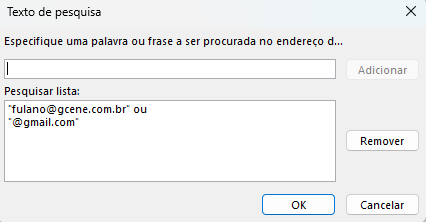
- Logo após em "especificado(a)" você irá especificar a pasta na qual esses e-mails devem ser direcionados. Clique em "Concluir";
- Você irá retornar para página de regras. Para executar a regra no presente momento, clique em "Executar Regras Agora" selecione a regra que você criou e aplique.
Existem diversas outras opções de criação de regras no Outlook. Para saber mais, acesse o fórum da Microsoft e procure pelo o que deseja fazer.
Caso haja dificuldades ou dúvidas, realize a abertura de um chamado através do botão  no canto superior direito de sua tela ou acesse o link: https://gcene.tomticket.com/.